
Transmettre écran téléphone sur vidéoprojecteur wifi : guide complet des méthodes sans fil et filaires
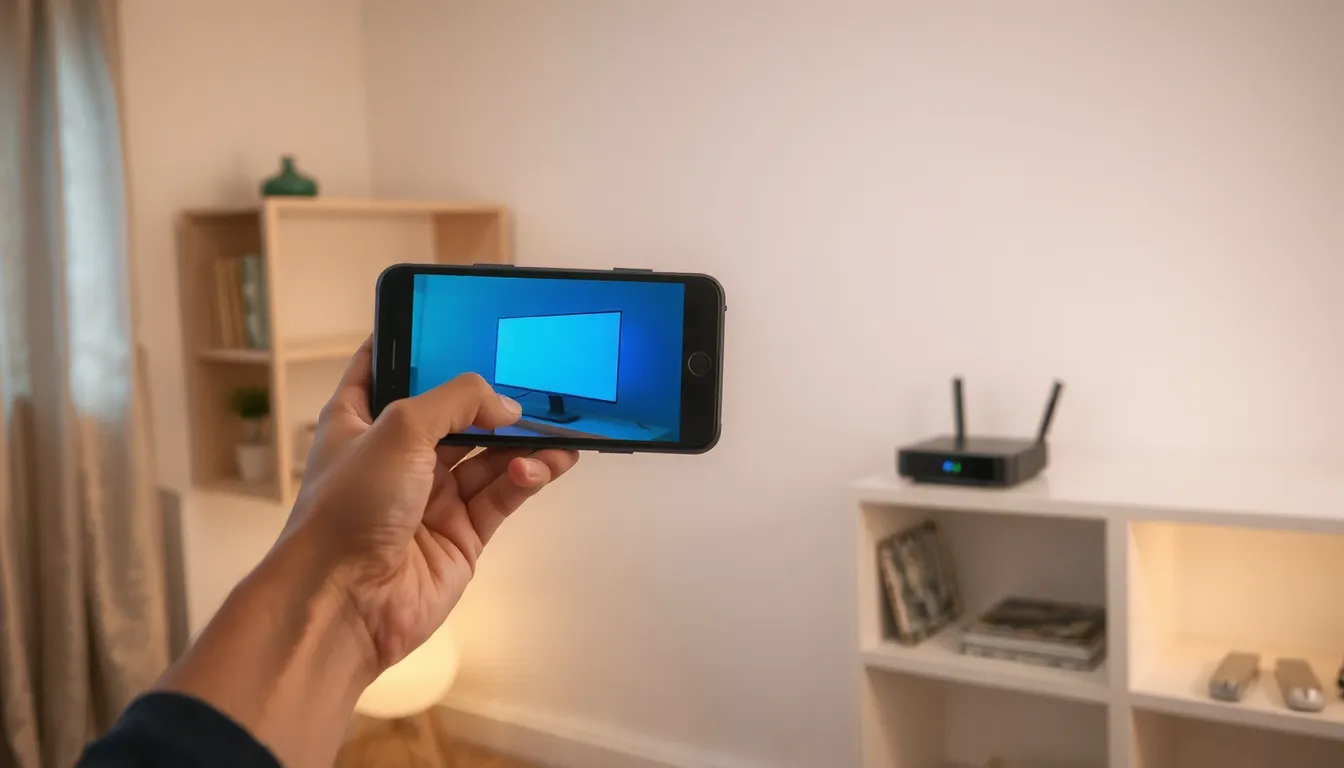
Transmettre l’écran de votre téléphone sur un vidéoprojecteur Wi-Fi se fait via Miracast, AirPlay ou Chromecast.
- Même réseau Wi-Fi requis pour les deux appareils.
- iPhone : Recopie de l’écran dans le Centre de contrôle.
- Android : fonction Cast ou Direct en réglages rapides.
- Chromecast : bouton Diffuser l’écran via Google Home.
- Le Bluetooth ne transmet jamais la vidéo en miroir.
- Connexion filaire plus stable, sans latence ni coupure.
Comment connecter votre téléphone au vidéoprojecteur en Wi-Fi (Miracast, Chromecast, AirPlay)
Mise en miroir sans fil selon votre téléphone (Android et iPhone)
La mise en miroir sans fil repose sur trois protocoles principaux. Le choix dépend surtout du téléphone que vous possédez et des services intégrés au vidéoprojecteur.
- Android via Miracast intégré : fonction Direct ou Cast dans les réglages rapides
- iPhone via AirPlay natif : Centre de contrôle, icône Recopie de l’écran
- Chromecast via Google Home : application Google Home, bouton Diffuser l’écran
Le Bluetooth ne transmet jamais la vidéo en miroir. Il sert uniquement à l’audio ou au contrôle, un point souvent source de confusion. Pour une image réelle, il faut du Wi-Fi Direct ou un réseau local partagé.
Étape par étape : activer la projection Wi-Fi sur le vidéoprojecteur
La procédure est simple à condition de connecter les deux appareils au même réseau Wi-Fi. Sur un modèle équipé de Google TV comme le MoGo 3 Pro, l’application de diffusion est déjà intégrée.
Activez d’abord la fonction de projection sur le vidéoprojecteur (source « Cast » ou « Miracast »). Puis, depuis votre téléphone, ouvrez les réglages d’affichage sans fil et sélectionnez le nom du projecteur. Sur iPhone, appuyez sur Recopie de l’écran dans le Centre de contrôle et choisissez l’appareil. La connexion s’établit en quelques secondes et l’image s’affiche en grand.
Connexion filaire : câbles, adaptateurs USB-C, Lightning et HDMI
La connexion filaire reste la solution la plus stable pour transmettre l’écran d’un téléphone sur un vidéoprojecteur. Contrairement au Wi-Fi, elle ne subit aucune latence ni coupure liée au réseau, ce qui la rend idéale pour les présentations professionnelles, les jeux vidéo ou les vidéos longues. Elle exige toutefois un adaptateur compatible avec le port de votre smartphone et le port d’entrée du vidéoprojecteur.
À découvrir aussi
Pour d’autres usages de l’image et de l’animation, le photobooth se décline en cabine, borne ou miroir selon l’ambiance recherchée. Côté financement, le CPF impose une certification reconnue pour être éligible. Enfin, une stratégie de networking B2B se pilote avec des KPI définis dès le lancement.
Les adaptateurs indispensables selon votre téléphone
La plupart des vidéoprojecteurs récents embarquent au moins un port HDMI, souvent accompagné d’un USB Type-A ou d’un USB Type-C. Votre téléphone, lui, dispose d’un port USB-C (Android récent), Micro-USB (modèles anciens) ou Lightning (iPhone). Il faut donc systématiquement un adaptateur intermédiaire pour faire le pont entre les deux appareils.
| Type de téléphone | Port du téléphone | Adaptateur requis | Port vidéoprojecteur | Fiabilité connexion |
|---|---|---|---|---|
| Android récent | USB Type-C | USB-C vers HDMI | HDMI | Excellente |
| Android ancien | Micro-USB | Micro-USB vers HDMI | HDMI | Bonne |
| iPhone | Lightning | Lightning vers HDMI | HDMI | Excellente |
| Android ou iPhone | USB Type-C ou Lightning | USB-C vers USB-A | USB Type-A | Variable |
Ordre de branchement et bon réflexe
Un détail fait souvent la différence : branchez toujours l’adaptateur sur le téléphone en premier, puis reliez le câble HDMI au vidéoprojecteur. Cette séquence permet au smartphone de détecter correctement l’écran externe et d’activer la sortie vidéo. Si vous inversez l’ordre, certains modèles ne réagissent pas et affichent un écran noir. Enfin, sélectionnez manuellement la source HDMI sur le vidéoprojecteur via sa télécommande ou son menu.
Câble USB seul : une alternative limitée
Un simple câble USB vers USB peut suffire pour certains vidéoprojecteurs portables, mais la transmission se limite alors souvent à un affichage basique, sans son ni haute résolution. Pour une projection d’écran complète, l’adaptateur vers HDMI reste la référence.
Résolution des problèmes courants : écran noir, DRM et HDCP
Même avec une configuration correcte, la projection sans fil peut échouer. La plupart des incidents se résolvent en quelques vérifications simples, réalisables sans compétence technique particulière.
- Écran noir après connexion : le signal est reçu mais non affiché. Vérifiez la source d’entrée du vidéoprojecteur, puis débranchez et rebranchez la connexion.
- Erreur DRM ou HDCP : les plateformes de streaming protègent leurs contenus. Utilisez une application sous licence Google TV installée directement sur le projecteur.
- Connexion Wi-Fi échouée : les deux appareils doivent partager le même réseau. Redémarrez le routeur et désactivez le VPN du téléphone.
- Adaptateur non reconnu : branchez toujours l’adaptateur sur le téléphone avant de connecter le câble HDMI au projecteur.
- Résolution incompatible : réglez la sortie vidéo du téléphone sur une définition native comme le 1080p, acceptée par la majorité des projecteurs portables.
Pourquoi le message DRM apparaît sur certaines vidéos
Le blocage DRM/HDCP constitue la difficulté la plus signalée par les utilisateurs. Il survient lorsque la chaîne de transmission n’est pas certifiée pour la protection des contenus. Un flux miroir via Miracast ou un câble non conforme suffit à déclencher l’erreur, avec un écran noir au lieu de la vidéo.
La solution la plus fiable consiste à lancer l’application directement depuis le vidéoprojecteur, quand il embarque Google TV avec Netflix sous licence. À défaut, utilisez un adaptateur certifié HDCP et évitez toute duplication d’écran pour les contenus protégés.
Réflexes de dépannage avant de conclure à une panne
Évaluez d’abord les capacités réelles de votre téléphone, puis consultez le manuel du vidéoprojecteur, qui reste la première source de dépannage. Vérifiez la compatibilité des appareils avant l’achat d’un accessoire et testez avec une source non protégée pour isoler l’origine du problème.
Prérequis et compatibilité téléphone / vidéoprojecteur
Vérifier les ports et connectiques avant tout achat
- Repérer les ports HDMI et USB-C sur l’arrière ou les côtés du vidéoprojecteur, ainsi que le VGA et le DisplayPort sur les modèles plus anciens.
- Consulter le manuel ou le site du fabricant pour confirmer la liste exacte des entrées disponibles et les adaptateurs recommandés.
- Vérifier le port de votre téléphone avant l’achat : USB Type-C sur la plupart des Android récents, Micro-USB sur les modèles plus anciens, Lightning sur iPhone.
Compatibilité Wi-Fi, Bluetooth et services sous licence
Le Wi-Fi est indispensable pour toute mise en miroir sans fil : Miracast, Chromecast et AirPlay reposent sur une connexion réseau commune entre le téléphone et le vidéoprojecteur. Sans Wi-Fi stable, la projection se coupe ou refuse de démarrer.
Le Bluetooth, lui, ne transmet pas l’image. Il sert uniquement à l’audio ou au contrôle, comme la télécommande. Tous les vidéoprojecteurs ne sont pas équipés Bluetooth, vérifiez donc ce point séparément du Wi-Fi.
Dernier prérequis souvent négligé : les services sous licence. Pour lire Netflix ou Prime Video directement sur un vidéoprojecteur intelligent, celui-ci doit embarquer Google TV avec les applications certifiées. Un modèle comme le MoGo 3 Pro (1080p, 450 lumens ISO) coche cette case et simplifie le casting depuis un smartphone.
Quel vidéoprojecteur choisir pour son smartphone (recommandations produits)
| Modèle | Résolution native | Luminosité ISO | Autonomie batterie | Support ou rotation |
|---|---|---|---|---|
| XGIMI MoGo 4 Laser | 1080p | 550 lumens ISO | 71 Wh | 360° |
| XGIMI HORIZON S Max | 4K | 3100 lumens ISO | Secteur | Fixe |
| XGIMI MoGo 3 Pro | 1080p | 450 lumens ISO | Secteur | 130° |
| XGIMI Vibe One | 1080p | Non communiquée | 1,2 h vidéo | 160° |
| Aurzen EAZZE D1 Pro | 1080p | Non communiquée | Secteur | Fixe |
Le choix d’un vidéoprojecteur dépend avant tout de votre usage : séances nomades, soirées cinéma fixes ou usage hybride. Le XGIMI MoGo 4 Laser combine 1080p, 550 lumens ISO et une batterie de 71 Wh. Son support pivote à 360°, ce qui permet de projeter au plafond sans bouger l’appareil. Il couvre 110 % de l’espace colorimétrique BT.2020 et embarque deux haut-parleurs Harman Kardon de 6 W. Le set complet pèse 4,9 kg, avec une résistance aux chutes de 1 mètre grâce à sa coque EPP.
Pour une pièce dédiée, le HORIZON S Max monte à 3100 lumens ISO avec un contraste dynamique de 1000000:1 et deux haut-parleurs Harman Kardon de 12 W. Il reste alimenté sur secteur, tout comme l’Aurzen EAZZE D1 Pro, lui aussi en 1080p avec compatibilité WiFi et Bluetooth. Le MoGo 3 Pro vise l’équilibre : 450 lumens ISO, 1080p et support réglable à 130° sous Google TV. Enfin, le Vibe One mise sur la mobilité avec 1,2 h d’autonomie vidéo, 4 h en musique et une poignée inclinable à 160°.
Foire aux questions (FAQ)
Comment regarder Netflix sur un vidéoprojecteur depuis mon téléphone
Utilisez Chromecast intégré ou AirPlay : ouvrez Netflix, appuyez sur l’icône de diffusion et choisissez le vidéoprojecteur. La lecture passe alors directement par l’appareil, sans miroir bloqué par HDCP.
Peut-on brancher une Nintendo Switch sur un vidéoprojecteur
Oui, via sa station d’accueil : reliez la dock au vidéoprojecteur avec un câble HDMI, puis branchez la Switch. La console doit être alimentée par son chargeur pour activer la sortie TV.
Quelle taille d’écran peut projeter un vidéoprojecteur portable
Un modèle portable projette généralement une image de 30 à 100 pouces, parfois jusqu’à 120 pouces. La taille dépend surtout de la distance au mur et de la luminosité en lumens.
Faut-il le Bluetooth pour transmettre l’écran du téléphone
Non, le Bluetooth ne transmet pas la vidéo. Il sert seulement à l’audio ou aux commandes. La diffusion d’écran passe par le Wi-Fi (Miracast, AirPlay) ou un câble HDMI.
Quel adaptateur choisir pour un iPhone ou un Android
Pour un iPhone, prenez un adaptateur Lightning ou USB-C vers HDMI. Pour un Android, un modèle USB-C vers HDMI compatible DisplayPort Alt Mode. Vérifiez que le téléphone gère la sortie vidéo.